

Wi-Fi का डेटा हो रहा है जल्दी खत्म तो तुरंत करें ये काम नेटवर्क से जुड़े अनजान यूजर्स का ऐसे लगाएं पता
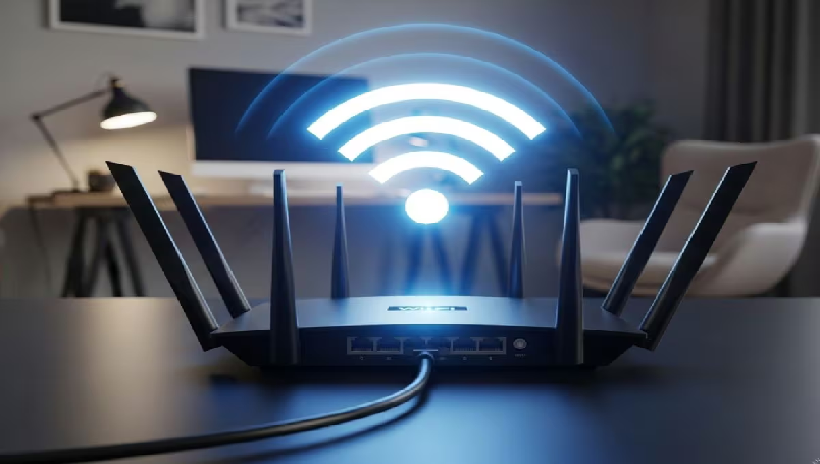
Wi-Fi नेटवर्क पर जुड़े डिवाइस की जानकारी हासिल करना बहुत मुश्किल काम नहीं है। इसके लिए राउटर के एडमिन पैनल का इस्तेमाल किया जा सकता है। सबसे पहले अपने मोबाइल फोन या लैपटॉप को उसी Wi-Fi नेटवर्क से कनेक्ट करें। इसके बाद ब्राउजर खोलकर राउटर का IP एड्रेस दर्ज करें। कई राउटर में 192.168.0.1 या 192.168.1.1 जैसे एड्रेस इस्तेमाल होते हैं। इसके बाद राउटर का यूजरनेम और पासवर्ड डालकर लॉगिन करना होता है।
राउटर के एडमिन पैनल में लॉगिन करने के बाद Connected Devices या Device List जैसे विकल्प दिखाई दे सकते हैं। कुछ राउटर में DHCP Clients या Wireless Clients के नाम से भी यह जानकारी मिलती है। इस सेक्शन में आपको उन डिवाइस की सूची दिखाई जा सकती है जो उस समय आपके Wi-Fi नेटवर्क से जुड़े हुए हैं। इनमें स्मार्टफोन लैपटॉप स्मार्ट टीवी कैमरा टैबलेट और दूसरे स्मार्ट डिवाइस शामिल हो सकते हैं।
अब सवाल यह है कि इस सूची में मौजूद डिवाइस में से कौन आपका है और कौन अनजान है। इसकी पहचान करने के लिए आप अपने घर के डिवाइस एक-एक करके Wi-Fi से डिस्कनेक्ट कर सकते हैं। उदाहरण के लिए पहले अपने फोन का Wi-Fi बंद करें और फिर राउटर की डिवाइस लिस्ट में बदलाव देखें। इसी तरह घर में मौजूद दूसरे डिवाइस को भी एक-एक करके जांचा जा सकता है। इससे किसी अनजान डिवाइस की पहचान करने में मदद मिल सकती है।
अगर लिस्ट में कोई ऐसा डिवाइस दिखाई देता है जिसे आप पहचान नहीं पा रहे हैं तो सबसे पहले Wi-Fi का पासवर्ड बदलना बेहतर है। नया पासवर्ड मजबूत रखें और उसे आसानी से अनुमान लगाने योग्य न बनाएं। इसके साथ ही राउटर में WPA2 या WPA3 जैसी सुरक्षा व्यवस्था उपलब्ध हो तो उसका इस्तेमाल करें। राउटर का डिफॉल्ट एडमिन पासवर्ड भी बदल देना चाहिए। जरूरत पड़ने पर संदिग्ध डिवाइस को राउटर की सेटिंग्स से ब्लॉक किया जा सकता है।
कई राउटर कंपनियां अपने मोबाइल ऐप में भी नेटवर्क से जुड़े डिवाइस देखने की सुविधा देती हैं। TP-Link D-Link ASUS और Netgear जैसे ब्रांड्स के ऐप में Connected Devices जैसी जानकारी मिल सकती है। इसके अलावा Fing जैसे नेटवर्क स्कैनर ऐप भी नेटवर्क पर मौजूद डिवाइस की जानकारी हासिल करने में मदद कर सकते हैं।
Wi-Fi को सुरक्षित रखने के लिए राउटर का फर्मवेयर समय-समय पर अपडेट करना भी जरूरी है। अगर घर में मेहमान या कई दूसरे लोग इंटरनेट का इस्तेमाल करते हैं तो Guest Network का इस्तेमाल किया जा सकता है। इससे मुख्य नेटवर्क की सुरक्षा को बेहतर तरीके से बनाए रखने में मदद मिल सकती है।
इसलिए अगली बार Wi-Fi अचानक स्लो हो या डेटा तेजी से खत्म होने लगे तो सबसे पहले नेटवर्क से जुड़े डिवाइस की सूची जरूर जांचें। थोड़ी सी सावधानी और मजबूत सुरक्षा सेटिंग्स के जरिए अनजान डिवाइस को नेटवर्क से दूर रखा जा सकता है।